目次
001.eMMCイメージセットアップ
2026-08-12
久しぶりに起動したのでまずは最新環境に変更する。
概要
- BeagleBone Black(BBB)の組み込みLinuxを更新してできるだけ最新版にする。
- BBBに組み込みされたeMMCメモリへの書き込みを前提にする。
Micro SDカード入手
Micro SDの容量は4GB以上が必要。今は4GBや2GBの容量のは入手自体厳しいんじゃないかな…
近くのコンビニへ行くと64GBとか128GBのものしか見当たらなかった。USBメモリはまだ32GBのモノがあった。
2026-08-14
ドンキに行ったら16GBのMicro SDが売られてた。古い機材用なのかな?
OSイメージ入手
BeagleBoard.orgで公開している、eMMCメモリ書き込み用のもので最新のイメージを探す。
Latest Software Images
緑のチェックマーク付きがLatest Versionになる。また、eMMCメモリ書き込み用を探すので、タイトルに“eMMC”、“Flasher”のあるイメージが必要。
2026-08-12の時点で見つかるものは以下2点。
GUI操作が必要なら前者、不要なら後者を選択する事になると思う。
- AM335x 11.7 2023-09-02 4GB eMMC Xfce Flasher
https://www.beagleboard.org/distros/am335x-11-7-2023-09-02-4gb-emmc-xfce-flasher
https://forum.beagleboard.org/t/debian-11-x-bullseye-monthly-snapshot-2023-10-07/31280
- AM335x 11.7 2023-09-02 4GB eMMC IoT Flasher
https://www.beagleboard.org/distros/am335x-11-7-2023-09-02-4gb-emmc-iot-flasher
https://forum.beagleboard.org/t/debian-11-x-bullseye-monthly-snapshot-2023-10-07/31280
イメージは圧縮されているのでこれを解除しておく。というのは、後述のソフトでMicro SDへOSイメージ書き込みをするのだけど圧縮したままでは必ず失敗した。
そして書き込み失敗したMicro SDは標準の方法では再利用可能にならない。
※多分パーティションテーブル関係がめためたになっているんじゃないかと。別のサードパーティ製ツールで使えるようにしなきゃいけなくなるよ
OSイメージをMicro SDへ書き込む
Micro SDへのOSイメージ書き込みはこちらを利用した。
Install BeagleBoard Imaging Utility (GUI)
このユーティリティにはいくつか組み込みでイメージが入っているけど、eMMCへの書き込みをするのかが分からない。Micro SDからブートするブツなんじゃないかな。試してないけど
※そのため、eMMCへの書き込みが明瞭にわかるものを先ほどダウンロードしてきた
OSイメージを書き込む。「Select Local Image」を選択するとイメージファイル選択のダイアログが出るので、圧縮を解除したOSイメージを指定する。
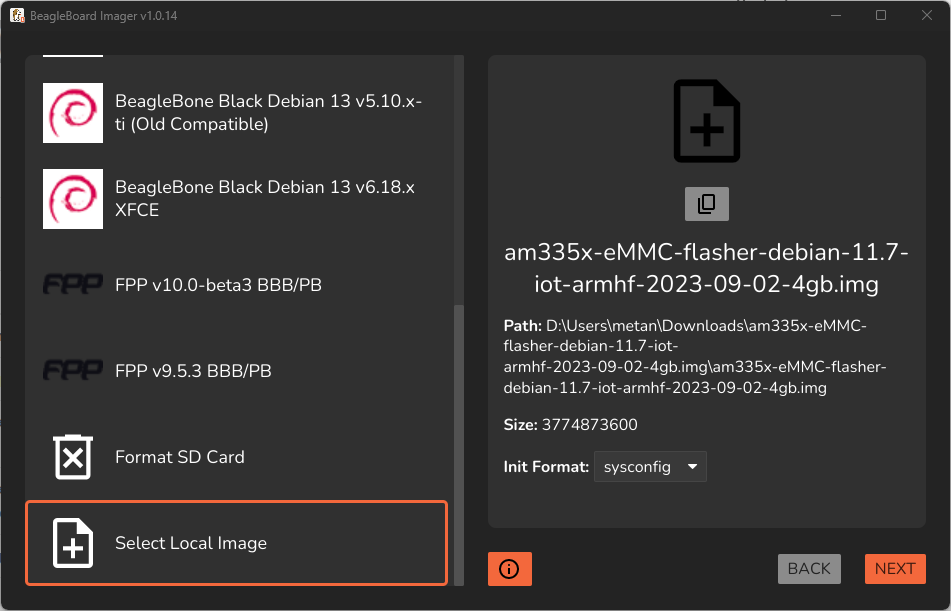
Init Formatの選択があったので sysconfig を選択。cloudinitはクラウド環境のVMに利用するモノ。ネットワーク周りや初期の設定を自動設定してくれる。
※全部のVMに手動設定なんて考えただけで面倒なのが分かる。
BBBへのOS導入
eMMCメモリへ書き込んで電源ONですぐ利用できるようにする。Micro SD からのブートはできなくはないのだけど物理操作が必要なので出来ればeMMCメモリで使う方がいい。
Micro SDカードからBBB起動
電源を切ったBBBのMicro SDスロットにOSイメージを書き込んだMIcro SDカードを差し込み、本体のBOOTボタンを押しながら電源を入れる。
本体のLEDが4つ点灯したらBOOTボタンを離す。
Micro SDからのブートはこのボタンを押しながら電源を入れる必要があるので、eMMCへの書き込みは必須事項。
少し待つと先ほどのLEDがナイトライダーのセンサー(スキャナー)よろしく左右に行ったり来たりの表示を始める。ナイトライダーは赤色だけどBBBは青色。
eMMCへの書き込みが終わると消灯し、電源も切れる。Micro SDを取り外して、LANケーブルを接続してから再度電源を入れる。
参考:ナイトライダー風のLED点滅の例
BBBへSSHで接続
説明だとUSB接続してそっちでSSHログインしろ的な事がよく書かれている。でもね、もう手元にMicroUSBなケーブルは無いんですわな。
多分DHCPが有効なはずなのでDHCPサービス(ご家庭用ルーターのサービスでDHCPサービスが動いているんじゃないかな)のIP割り当て一覧で見当を付けてログインする。
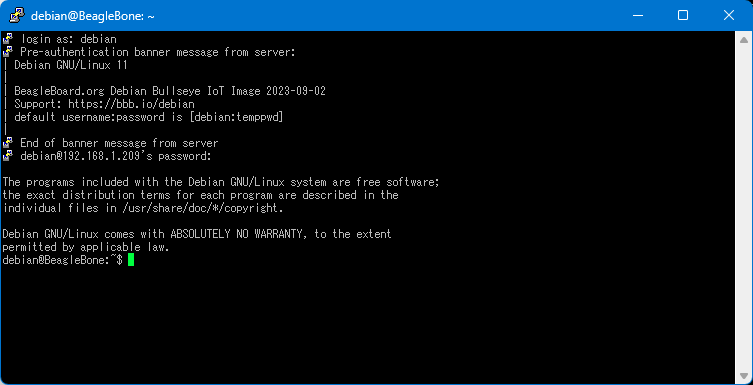
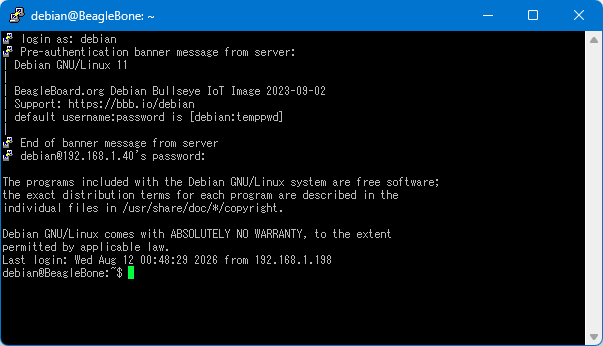
イメージ配布のサイトにも記載があるけどバナーにもユーザとパスワードが記載されているのでそれでログインしたらOK。
環境のアップデート
ubuntuやなんかでもおなじみのおまじない。
sudo apt update
sudo apt upgrade
パスワードはSSHで使ったパスワードね。
IPアドレスを固定にする
このコマンドで念のためsystemd-networkdでネットワークがつながっているかを確認する。
sudo systemctl status systemd-networkd
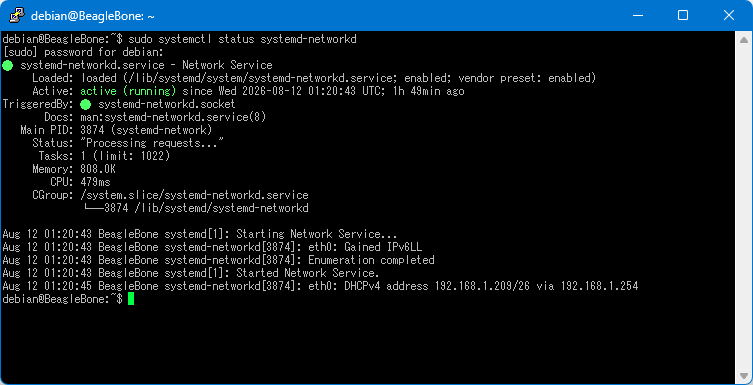
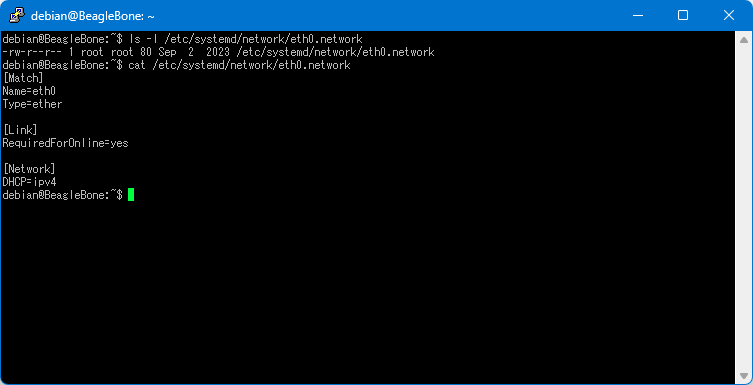
systemd-networkdによる管理で稼働中なのが確認できたので、/etc/systemd/network/eth0.network を編集する。
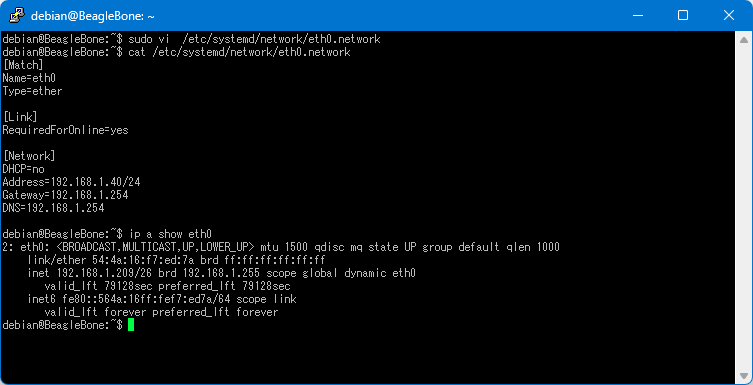
一度systemd-Networkdを再起動する。多分今のセッションが切断されるから、設定したIPアドレスで再度SSHログインを試みる。ログイン出来たらIPアドレスの固定化は成功。
sudo systemctl restart systemd-networkd
Node-REDを有効にする
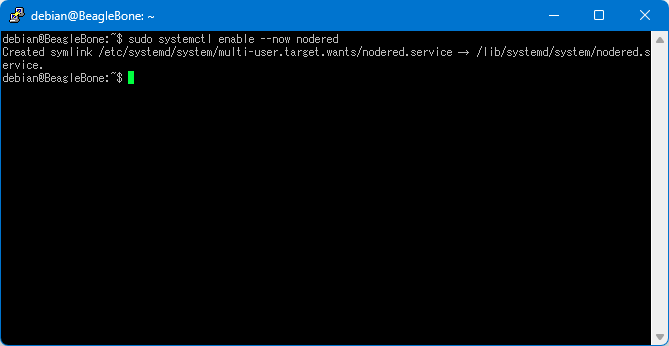
OSイメージの説明ページに記載があるけどNode-REDのサービス有効化の手順があるのでこれに従う。
sudo systemctl enable --now nodered
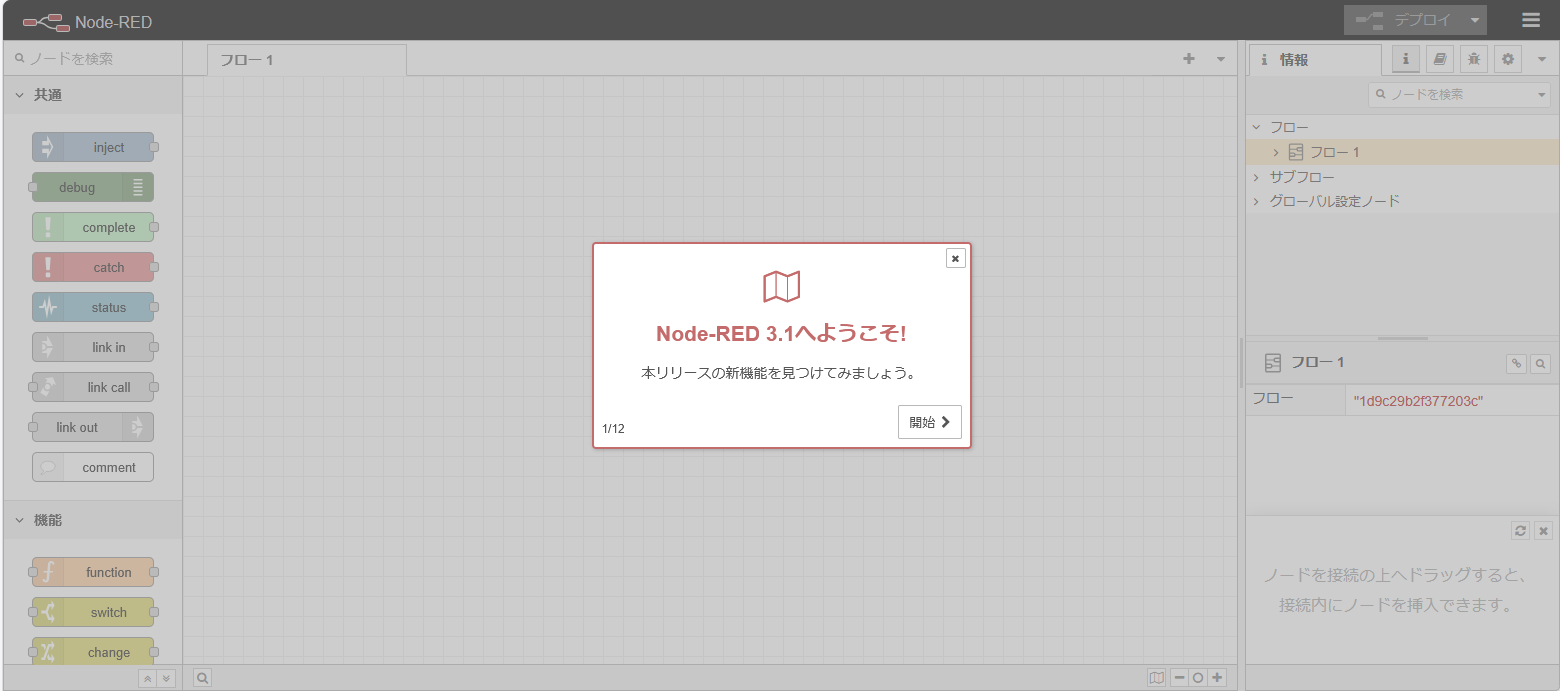
ブラウザでアクセスすると無事Node-REDが使えるようになった。
ついでなのでBeagleBone用のノードも導入しておく。……導入しようとしたんだけど、バージョンが古すぎてインストール時のビルドが通らない。なのでこれは諦めた方がいい諦めた。
node-red-node-beaglebone
VSCodeを有効にする
OSイメージの説明ページに記載があるけどVSCodeのサービス有効化の手順があるのでこれに従う。
sudo systemctl enable --now bb-code-server
参照:Cloud 9 → VSCode port 3000
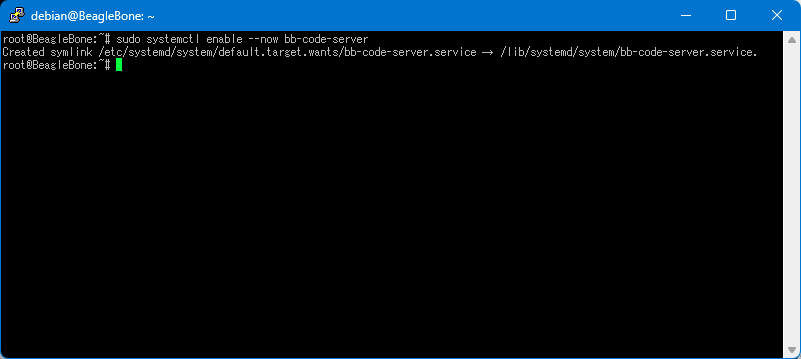
ブラウザでアクセスするとちょっとおっかない表示が出る。これはFirefoxで表示したもの。
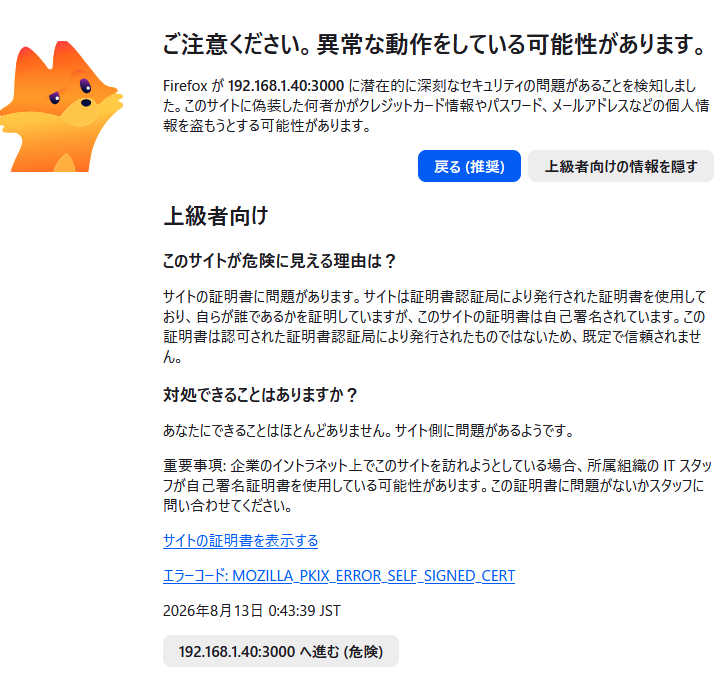
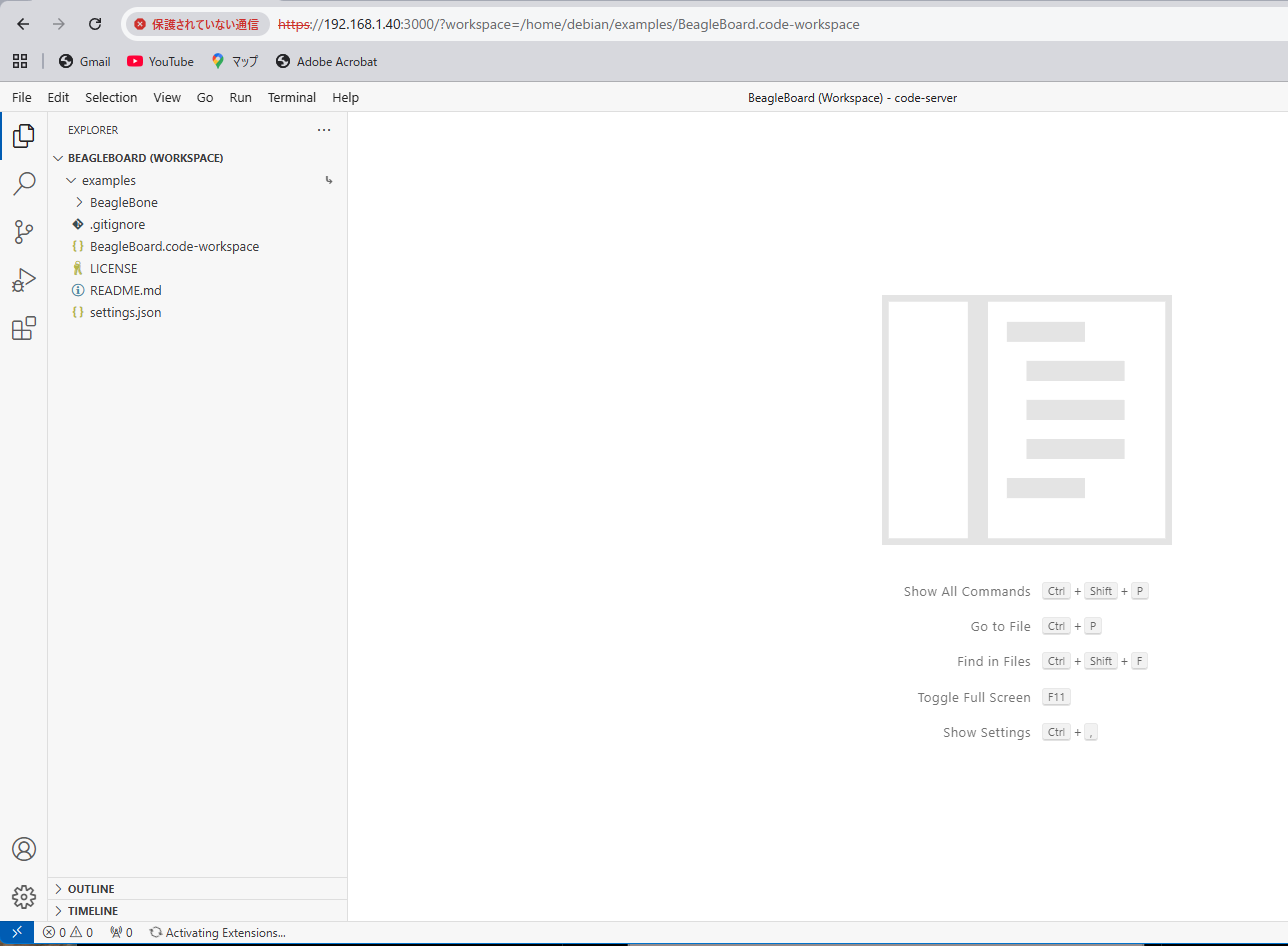
進む(危険)を選択して進めると無事VSCodeが使えるようになった。結局Firefoxではうまく表示できず。これはChromeで開いたもの。