
目次
タイマーアプリ
2025-11-29 試作
これは何?
これは久しぶりに Visual Studio の新しい版が公開されたので、.NET (否 .NET Framework)に慣れる為に書き始めたアプリケーションになります。
時間を指定して、カウントダウンタイマーを表示します。
何かイベントがあればカウントダウン中の時間を増減できます。
多分世の中にはもっと便利なプログラムがあると思います。
ダウンロード
notmanualcounter-4.zip - 2025-12-01 公開。ファイル関係のUI動作修正した。背景関係UIの変更を実施した。
2025-11-30 透過ウインドウを利用可能にした。
2025-11-30 テキストサイズ変更にマウスホイールを使えるようにした。その他UIに修正実施。
2025-11-29 試作品。
実行方法
アーカイブを解凍して、中にある NotManualCounter.exe を実行してください。
説明
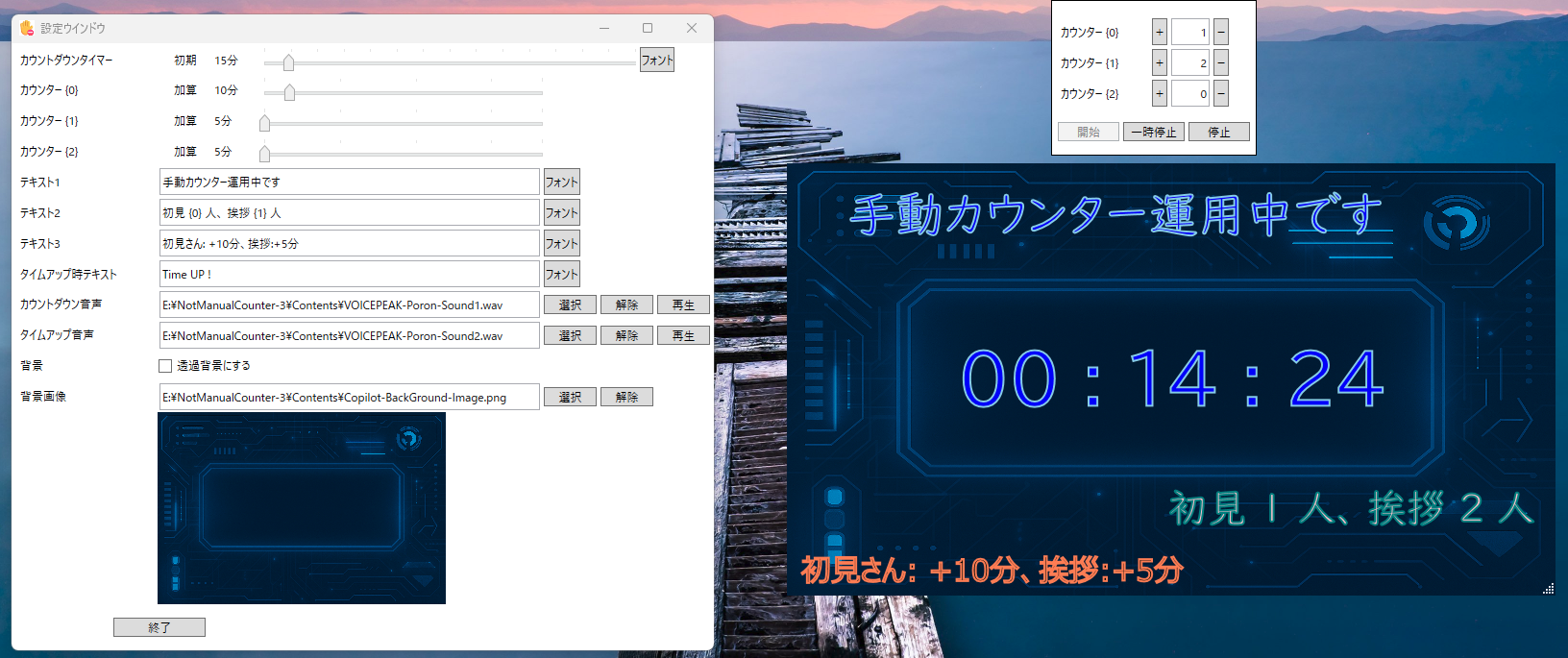
起動すると以下のような画面が表示されます。※見やすくするために同梱したサンプルコンテンツを取り込んでいます。
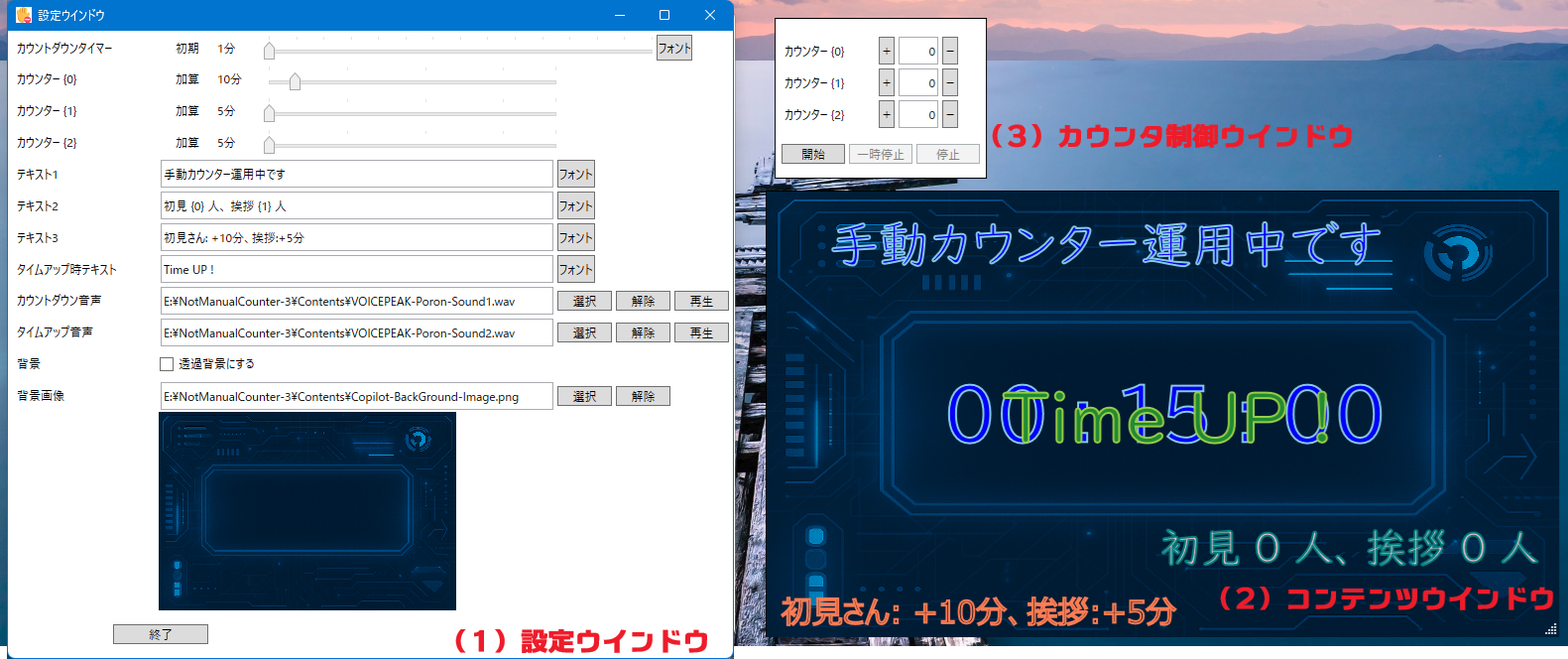
(1)設定ウインドウ
主たる設定を行うウインドウになります。
カウントダウン時間の設定や後述のコンテンツウインドウに表示するテキストや背景画像を指定します。
カウントダウンタイマー
カウントダウン時間をスライダーで指定します。最大で240分(4時間)の指定ができます。
開始ボタンを押すと、この時間のカウントダウン表示を後述のコンテンツウインドウに表示し始めます。書式は hh:mm:ss で、これは変更できません。
※フォントと色をフォントボタンを押して指定する事ができます。
カウンター
スライダーでカウントダウンタイマーに加算/減算する時間を設定します。
カウンターはカウンター{0}~カウンター{2}の3つあります。
ここで指定した時間が、後述のカウンタ制御ウインドウの増減ボタン(“+”、“-”のボタン)を押す事でカウントダウンタイマーに指定時間を加算/減算できます。
例えば、
カウンター{0}の時間設定が5分の時、カウンタ制御ウインドウのカウンタ{0}の増加ボタン(“+”)を押すとカウントダウンタイマーに5分が加算され、カウントダウン時間が延長されます。
テキスト
コンテンツウインドウに表示するテキストを4つ指定できます。表示させたくないテキストは削除してください。
※フォントと色をフォントボタンを押して指定する事ができます。
| テキスト | 説明 |
|---|---|
| テキスト1 | カウントダウン中に表示され続けるテキストです。カウントダウンが終わると表示が消えます。 |
| テキスト2 | カウントダウン中に表示され続けるテキストです。カウントダウンが終わると表示が消えます。 |
| テキスト3 | カウントダウン中に表示され続けるテキストです。カウントダウンが終わると表示が消えます。 |
| タイムアップ時テキスト | カウントダウン中は表示されず、カウントダウンが終わると表示されるテキストです。 |
全てのテキスト中に以下の文字を入れることができます。後述するカウンタ制御ウインドウで示す値がこの位置に埋め込まれます。
設定ウインドウのスライダーで指定する時間の事ではありません。
- “{0}“→カウンタ制御ウインドウのカウンタ{0}が示す値を埋め込みします
- ”{1}“→カウンタ制御ウインドウのカウンタ{1}が示す値を埋め込みします
- ”{2}“→カウンタ制御ウインドウのカウンタ{2}が示す値を埋め込みします
上記以外、例えば”{5}“などをテキストに入れた場合、”{0}“~”{2}“の位置への埋め込みも行われなくなります。この表現は存在するカウンタに対応する文字のみ許しています。
例:カウンター{0} が 2 、カウンター{1} が 1 の場合
| テキスト | 変換前 | 変換後 |
|---|---|---|
| テキスト2 | “初見 {0} 人、 挨拶 {1} 人” | “初見 2 人、 挨拶 1 人” |
| テキスト2 | “初見 {0} 人、 挨拶 {1} 人、拍手 {5}回” | “初見 {0} 人、 挨拶 {1} 人、拍手 {5}回” ※変換されない |
| タイムアップ時テキスト | “初見 {0} 人が来場してくれました” | “初見 2 人が来場してくれました” |
カウントダウン音声
ここで指定する音声がカウントダウン終了3秒前からカウントダウン毎に再生されます。
タイムアップ音声
ここで指定する音声がカウントダウン終了時に再生されます。
背景画像
後述のコンテンツウインドウの背景に表示する画像を指定します。画像はコンテンツウインドウのサイズに合わせて引き延ばして表示されます。
「透過背景にする」のチェックが入っている場合はコンテンツウインドウの背景として使用されません。
背景
背景の「透過背景にする」のチェックを入れると、後述のコンテンツウインドウが透過表示されます。透過率50%の白がバックグラウンドとして適用されます。
後述のカウンタ制御ウインドウの開始ボタンを押すと透過率100%となります。
※この状態の時はコンテンツウインドウを移動させることができません。
チェックを入れた時
「透過表示が無いなんて信じられない」とお叱りを受けたので急遽追加しました。

まだ開始ボタンが押されていない時の表示(透過率50%)
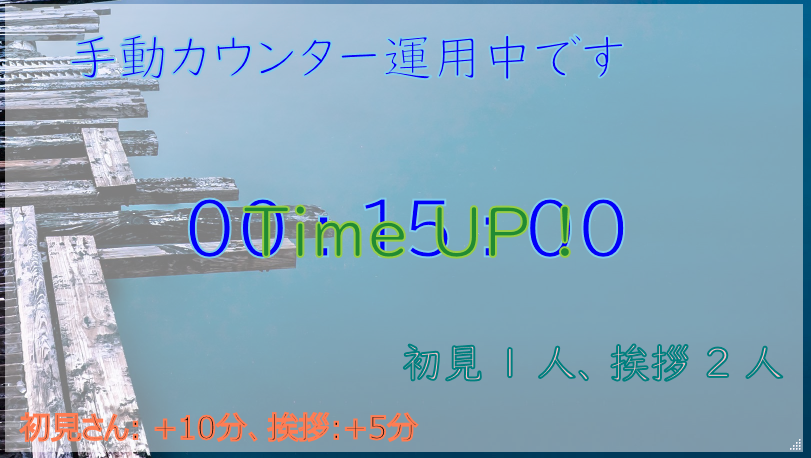
開始ボタンが押された時の表示(透過率100%)
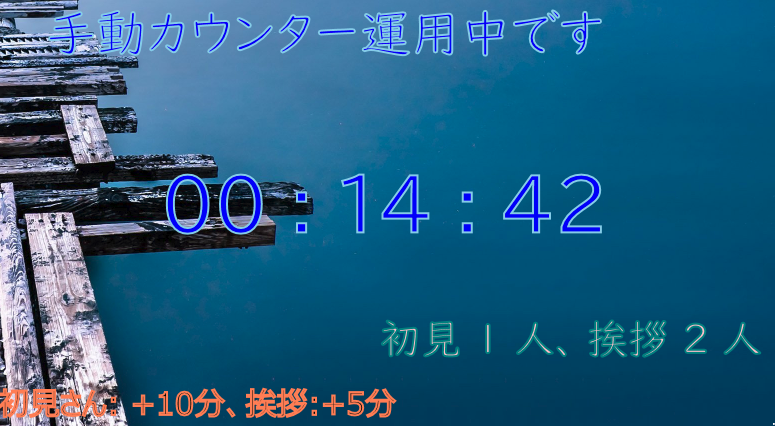
チェックを入れない時
元々はこちらの使用方法を想定していました。

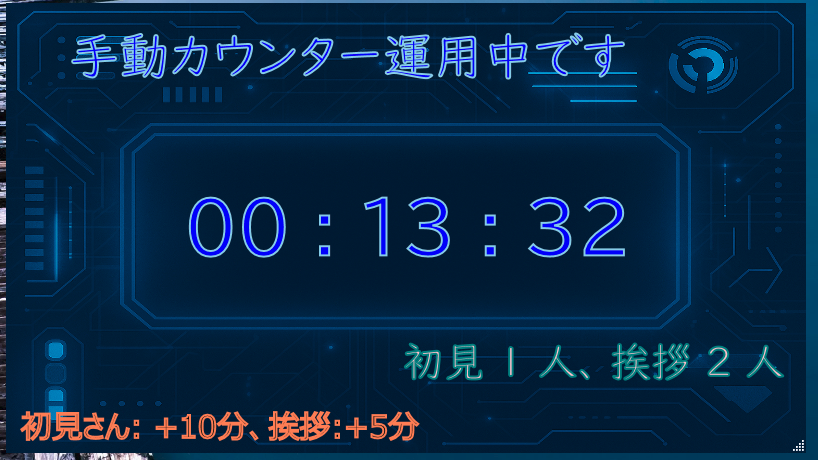
まだ開始ボタンが押されていない時の表示(透過率50%)
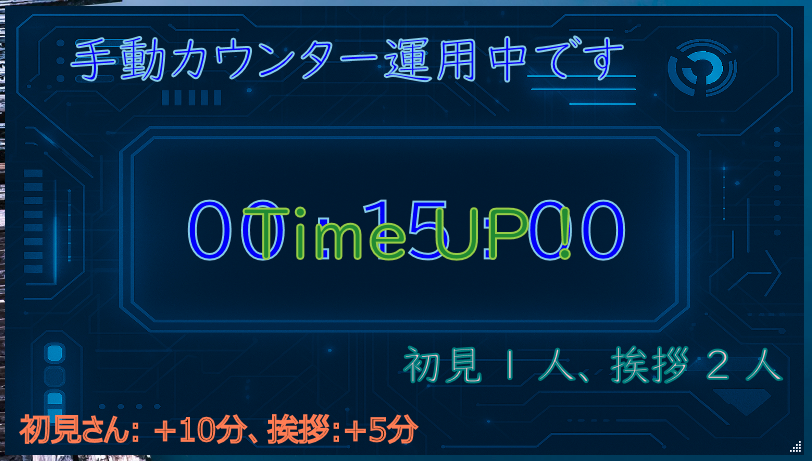
開始ボタンが押された時の表示(背景画像適用)
終了ボタン
アプリケーションを終了します。
(2)コンテンツウインドウ
メインウインドウで設定したテキストを表示するウインドウです。
テキストをドラッグして位置を変更する事ができます。
テキストの上でマウスホイールを操作する事で、フォントサイズを変更する事ができます。
このウインドウのテキストが無い部分をドラッグすると、コンテンツウインドウを移動する事ができます。
カウントダウンを始めていてもウインドウの移動や、テキストのフォント変更・移動が可能です。
「透過背景にする」のチェックが入っている場合、カウンタ制御ウインドウの開始ボタンを押すと移動ができなくなります。
※移動するには、停止ボタンを押してカウントダウンを終了させる必要があります。
(3)カウンタ制御ウインドウ
カウンターの値を変更するためのウインドウです。
各カウンターのテキストボックスの両脇に配置されたボタン”+”,“-”が増減ボタンとなります。
- この増減ボタンを押した場合、カウントダウンタイマーに時間が加減算されます。
コンテンツウインドウに表示されているテキストの埋め込み位置の値が変更されます。 - 直接テキストボックスの値を書き換えた場合、カウントダウンタイマーへの加減算は発生しません。
コンテンツウインドウに表示されているテキストの埋め込み位置の値が変更されます。
開始ボタン
カウントダウンを開始します。
一時停止/再開ボタン
カウントダウンを一時停止します。もう一度押すと、停止したところから再開します。
停止ボタン
カウントダウンを終了します。
その他
アーカイブに同梱の画像ファイル、音声ファイル、はそれぞれChatGPT、Copilot、VoicePeakのポロンちゃん&フリモメン、で生成したコンテンツです。
あくまでサンプルなので、これを他のアプリに添付したり収入を得るような用途に使う事はしないでください。